
这能帮助你看见什么
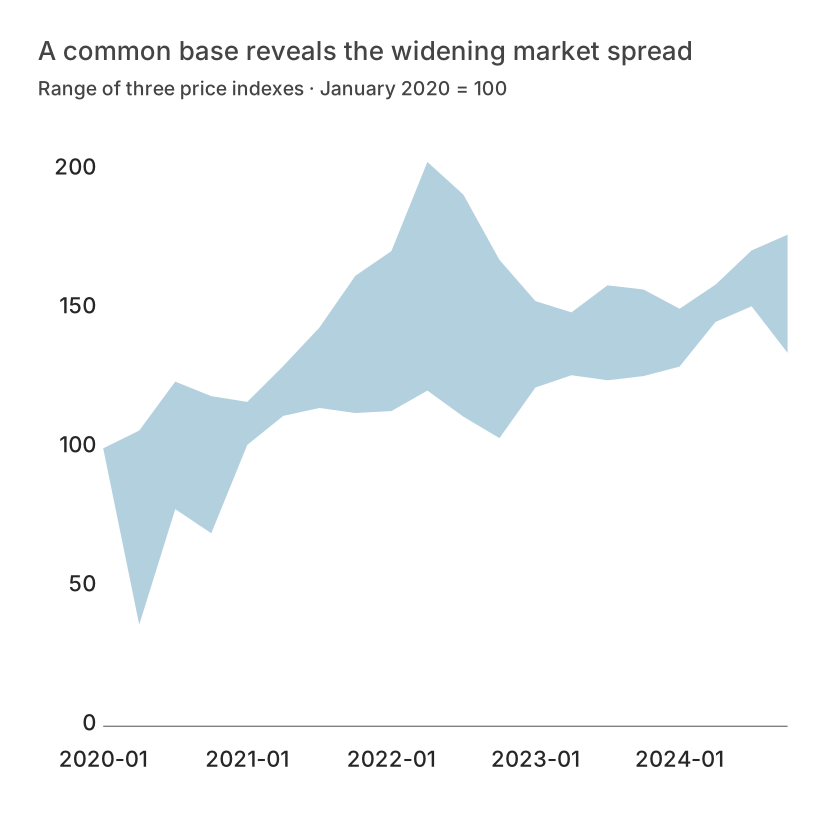
区间图必须说明每个边界的含义,保持相同单位和要求顺序。区间可代表观测范围或情景带,形状本身不定义统计置信。
具体应用场景
展示已有上下界,没有统计依据时不能称其为置信区间。
按顺序将下界和上界作为前两个指标。当前区间/误差棒画给定端点,不会从原始观测估计中心或置信水平。
免费数据与准确字段映射
图表使用可下载 CSV 及下方列映射。公共数据保留来源和转换说明;教学构造场景会在方法说明中标明,不代表客户结果。编辑式布局可能组合相同记录的多种比较。
免费示例有 20 条观测,字段为:Month、Lowest index、Highest index。保留表头和每行一条观测;下表显示开头记录,CSV 保留完整示例。
Yahoo Finance · stored monthly-close snapshot, 2020–2024
| Month | Lowest index | Highest index |
|---|---|---|
| 2020-01 | 100 | 100 |
| 2020-04 | 36.53995277499613 | 106.39964149317076 |
| 2020-07 | 78.10317956784274 | 124.00025387293104 |
| 2020-10 | 69.41427455831526 | 118.7630295924684 |
| 2021-01 | 101.24127108728118 | 116.70352014252668 |
| 2021-04 | 111.67476934155832 | 129.6277777399326 |
在 Datamon 中如何操作
- 使用 Google 登录,新建可视化并在 Data 导入免费 CSV。对照样例表检查数值列、日期顺序、小数分隔符与缺失值。
- 在 Visualize 选择 Range area,按下方连接必填字段,并用至少两个图形标记核对数据。只有所选类型支持时才会出现可选角色。
- 明确观测单位与时期。先选择成品尺寸再调整文字,并按读者实际看到的大小检查。
字段映射
- Categories / observation labels
- Month
- Measures (in order)
- Lowest index, Highest index
如何解读示例
用表格核对位置与数值,再检查图例或大小编码。图案描述当前观测,不能自行证明因果、支持外推或修复缺失。
调整并导出结果
在 Refine 调整标题、副标题、轴说明、来源和支持的系列样式。用颜色识别比较对象。导出 SVG、PNG、JPEG、PDF 或 PowerPoint 后打开实际文件检查,并保留可编辑项目备份。
局限与常见错误
该类型在 Datamon 中属实验性功能。此处展示当前渲染器与输入要求,正式报告前应以自己的数据验证结果。专用设置可能与稳定类型不同。
哪些免费,哪些需要账号?
阅读本教程和下载 CSV、图像均免费。当前部署没有付费结账或订阅套餐。创建并保存可编辑图表需要 Google 登录。外部 AI、云分析、发布与视频依赖已配置服务,本教程不承诺无限免费连接服务。
开始前的问题
能用免费示例可视化区间面积图吗?
可以。本页 CSV 与预览图可免费下载。按上述字段映射与步骤操作;创建保存项目需登录,连接服务的可用性另行取决于配置。
可以换成自己的数据吗?
可以。保留观测单位和所需数值、类别或地理字段,重新计算派生值,更新单位与来源,分享前用已知行核对结果。
来源与延伸阅读
报告勘误或访问问题: 联系编辑邮箱.
打开 Datamon